---
title: "HTML5数据可视化第四弹:交互式地铁线路图"
author: "TWaverGeek"
date: "2016-12-13T15:25:03Z"
tags: []
categories: ["Web前端"]
slug: "html5"
draft: false
lastmod: "2016-12-13T15:25:03Z"
id: 2344674
url: "https://twaver.iteye.com/blog/2344674"
---
**前言**
最近特别忙,承蒙大伙关照,3D机房的项目一个接着一个,领了一帮小弟,搞搞传帮带……有个小弟很不错,勤奋好学,很快就把API都摸透了,自己折腾着做了个HTML5的魔都的地铁线路图,能拖能拽的,还和电子地图做了交互。哥决定把小弟的成果给大家展示一下。
**效果图对比**
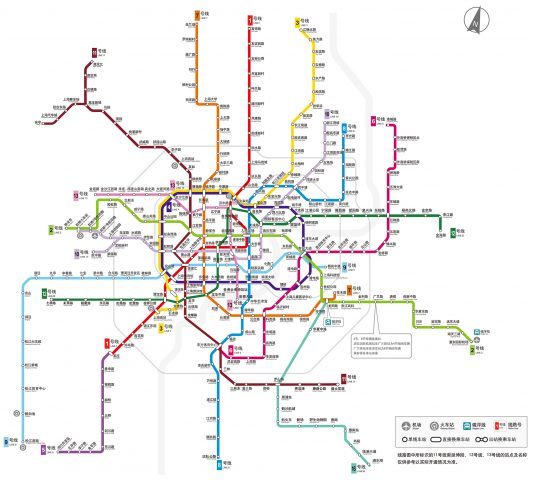
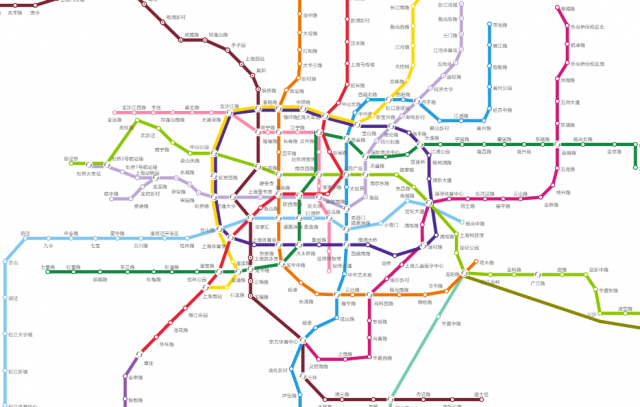
网上的地铁图还是很多的,小弟选了这张比较新的做参考。想当年哥来魔都打拼时,图上可就一红一绿打个叉……暴露年龄的话不多说,看图:
再来看看小弟做的:
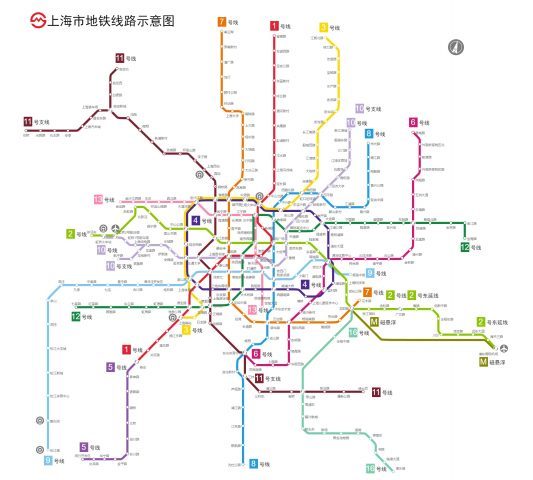
我是一眼看不出区别,但这可不是一张效果图,而是一个新手仅用了几天做出来的东西,而且里面许多美化和调整是通过程序自动完成的,这就不容易了。更重要的是,它并不是一张死图,而是纯矢量、可交互、有动态效果、无失真缩放的拓扑图!我们先简单看一下交互效果,后面可以详细说说代码的实现。
**文本提示弹弹弹**
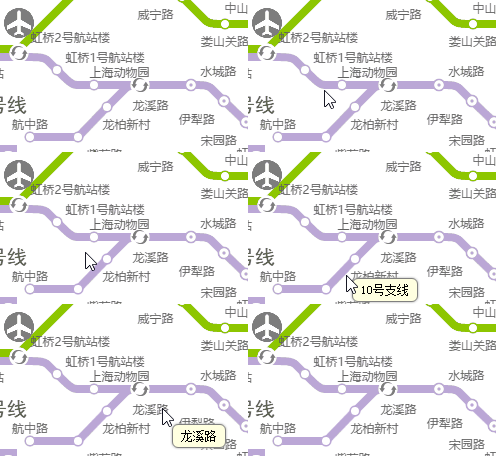
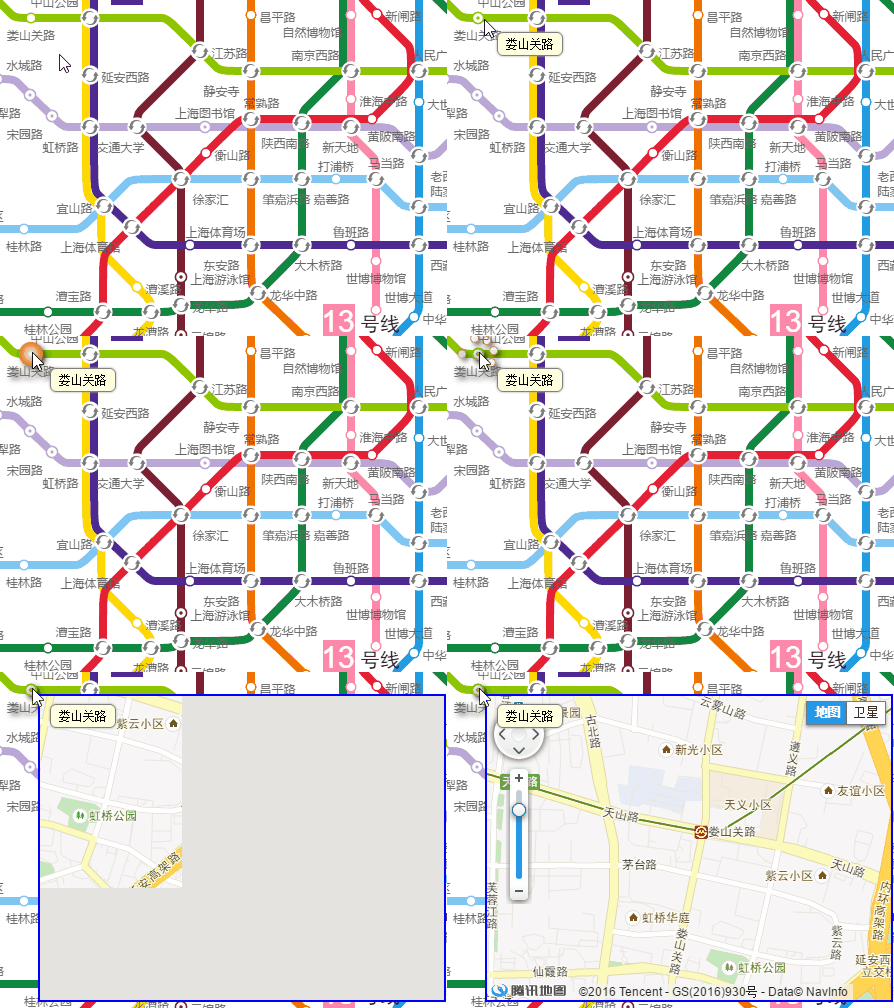
首先,把鼠标移到站点、路段、图标等位置,都会有文本提示弹出,这个比较基本,百度家的就有,小弟也就放了比较简单的弹出内容。如果加上基本介绍啊、相关提示啊、周边信息啊……要是加上广告,就可以赚钱了……反正什么都可以加嘛,就是一个setToolTip命令而已。
**站点图标变变变**
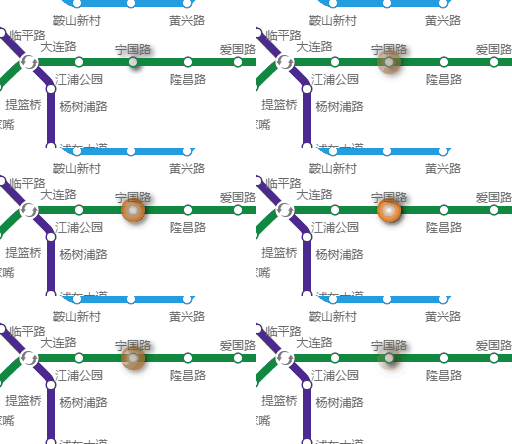
当鼠标移到站点上时,站点图标做了放大效果,这个效果很贴心,看了下百度家,用的是发光效果。
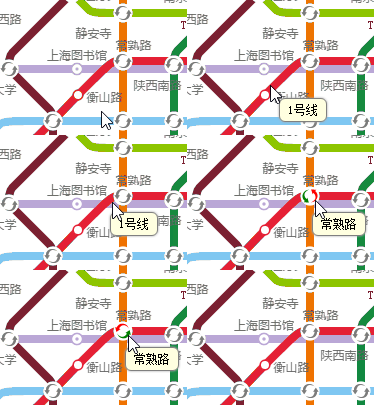
实现的方法也很简便,就是在注册站点矢量图形时,加入了动态判断。以下注册普通站点矢量图形的代码:
```
twaver.Util.registerImage('station',{
w: linkWidth*1.6,
h: linkWidth*1.6,
v: function (data, view) {
var result = [];
if(data.getClient('focus')){
result.push({
shape: 'circle',
r: linkWidth*0.7,
lineColor: data.getClient('lineColor'),
lineWidth: linkWidth*0.2,
fill: 'white',
});
result.push({
shape: 'circle',
r: linkWidth*0.2,
fill: data.getClient('lineColor'),
});
}else{
result.push({
shape: 'circle',
r: linkWidth*0.6,
lineColor: data.getClient('lineColor'),
lineWidth: linkWidth*0.2,
fill: 'white',
});
}
return result;
}
});
```
**动画效果拽拽拽**
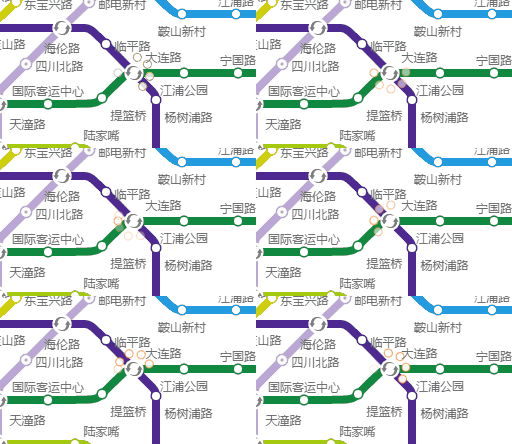
从上图还可以看到,在换乘站图标中,除了增加了颜色,还实现了旋转效果。这个就秒杀百度家了。 来看代码:
```
twaver.Util.registerImage('rotateArrow', {
w: 124,
h: 124,
v: [{
shape: 'vector',
name: 'doubleArrow',
rotate: 360,
animate: [{
attr: 'rotate',
to: 0,
dur: 2000,
reverse: false,
repeat: Number.POSITIVE_INFINITY
}]
}]
});
```
当然这对于TWaver来说也很容易,只不过对rotate属性进行了动态改变而已。 另外,在单击和双击站点时,还实现了selected和loading的动画效果,值得点赞!
**混合缩放炫炫炫**
无失真缩放是矢量图的先天优势,小弟也掌握得炉火纯青,把TWaver的混合缩放模式用到极致,还有缩放比例控制、文字自动隐藏等小功能,方便订制。
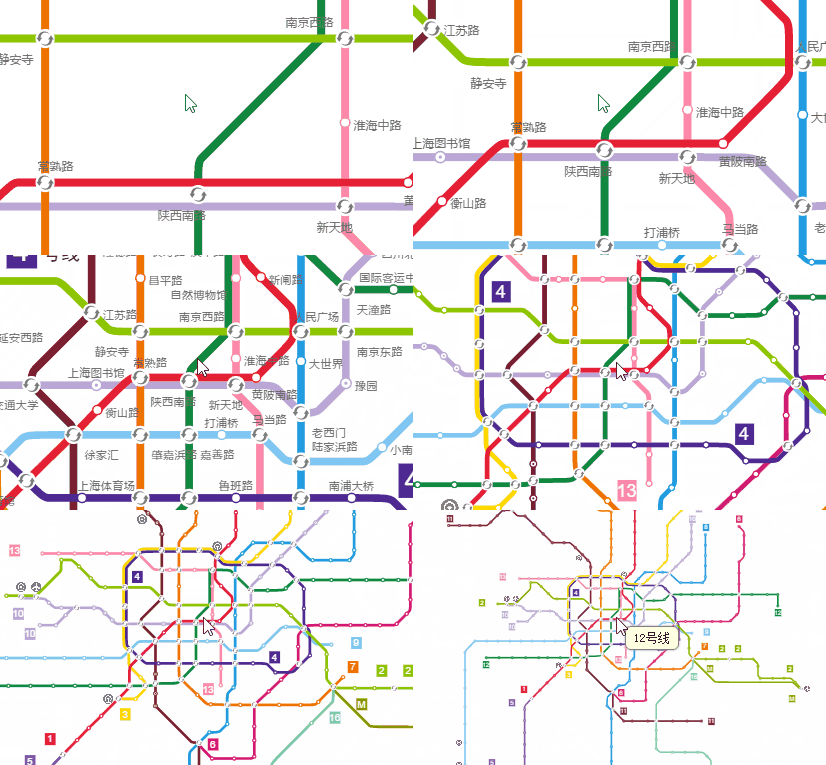
代码也不复杂:
```
network.setZoomManager(new twaver.vector.MixedZoomManager(network));
network.setMinZoom(0.2);
network.setMaxZoom(3);
network.setZoomVisibilityThresholds({
label : 0.6,
});
```
**交互功能用起来**
小弟很自豪地给我介绍这个功能:图标可以自由拖动,松开后会自动弹回。哥问小弟这有什么用,他一本正经地说:证明图是活的!
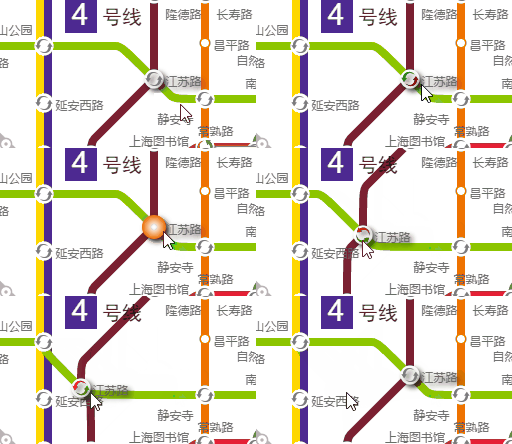
好吧你赢了,虽然是个没什么卵用的功能,但闲的蛋疼的时候可以随便玩上几十分钟我也是信的。
**连续单击同一站点**
连续单击同一站点(注意不是双击),可以将经过此站点的所有线路突出显示出来。小弟说加入这个功能纯粹因为简单易做,我……竟然表示非常理解,谁年轻时没耍过这类轻松又讨好的小招数呢?

**双击站点**
双击站点,竟然弹出了本站周边的电子地图!知道引入他山之玉,看来小子可教啊。我发现他的定位方法,有的是用经纬度,有的是关键词查询。小弟狡黠地说,开始是人工查每个站点经纬度的,干了一段儿发现太麻烦,后来改路子了。马大大说的,懒人改变世界,我服!
最后来八一八程序设计的思路吧,小弟是棵好苗子,能做出那么像样的程序,必然是深思熟虑过的。不想再听我啰嗦的朋友,也可以直接发邮件给我,tw-service@servasoft.com,来鉴赏下小弟的成果。
**数据文件的整理**
数据格式,选择了JavaScript原生支持的json文件,直观方便。 数据结构,按照站点、线路、杂项三大块来组织,结构清晰,利于遍历、查询等操作。
```
{
"stations":{
"l01s01":{ },
…………
}
"lines":{
"l01":{……},
…………
}
"sundrys":{
"railwaystationshanghai":{……},
…………
}
}
```
命名比较规范,通过名字就可以看出基本信息(例如“l01s01”就是1号线第1个站点),甚至直接利用名字就可以进行查询和遍历。
```
"l01s01":{
"id":"l01s01",
"name":"莘庄",
"loc":{"x":419,"y":1330},
"label":"bottomright.bottomright",
},
…………
```
**站点路线的创建**
首先是读取json文件的数据。
```
function loadJSON(path,callback){
var xhr = new XMLHttpRequest();
xhr.onreadystatechange = function(){
if (xhr.readyState === 4) {
if (xhr.status === 200) {
dataJson = JSON.parse(xhr.responseText);
callback && callback();
}
}
};
xhr.open("GET", path, true);
xhr.send();
}
```
因为读取文件是一个异步的过程,所以要程序的展开都要放在文件读取函数的内部。
```
function init(){
loadJSON("shanghaiMetro.json", function(){
initNetwork(dataJson);
initNode(dataJson);
});
}
```
只要通过对站点进行一次遍历,车站的建立就完成了。
```
for(staId in json.stations){
var station = json.stations[staId];
staNode = new twaver.Node({
id: staId,
name: station.name,
image:'station',
});
staNode.s('label.color','rgba(99,99,99,1)');
staNode.s('label.font','12px 微软雅黑');
staNode.s('label.position',station.label);
staNode.setClient('location',station.loc);
box.add(staNode);
}
```
再对数据文件中的各条线路下的所有站点进行遍历,在站点间依次创建Link。
```
for(lineId in json.lines) {
……
for(staSn in line.stations) {
……
var link = new twaver.Link(linkId,prevSta,staNode);
link.s('link.color', line.color);
link.s('link.width', linkWidth);
link.setToolTip(line.name);
box.add(link);
}
}
```
再对label位置进行调整,否则站点名称会显示的很乱。小弟是通过在原始数据中手动加入位置信息来实现的,稍显笨了一点,应该可以通过程序自动判断站点周围空间来进行智能调整。 最后再加入图标,一张原始的地铁图就呈现出来了。
**路线拐点的添加**
基本的示意功能已经具备了,这里,小弟让我很欣赏的一点是没有就此停止,而是进一步做了调整,使线路只保留了横平竖直和正斜的走向,以达到整齐美观的效果。可能看起来与参考图稍稍有些不同,主要因为各路段基本只添加了一个拐点,这样做既大大简化了程序,又基本保证了图形的美观度。想远一点,做多一点,是块做产品的好料子。
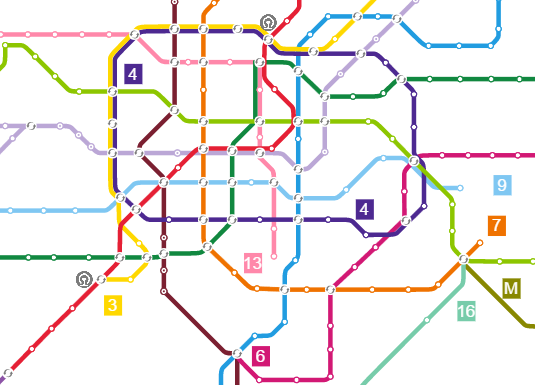
当然为了提高程序的灵活性,应对必须添加两个或以上拐点的情况,也使用了人工拐点的手段。不过这里人工拐点被设成一个隐形的节点,可能利于智能拐点的判断,但也有可能在路线操作时造成混乱。如何处理更好还可以进一步推敲。
```
var createTurnSta = function(line, staSn){
staTurn = new twaver.Node(staSn);
staTurn.setImage();
staTurn.setClient('lineColor',line.color);
staTurn.setClient('lines',[line.id]);
var loc = line.stations[staSn];
staTurn.setClient('location',loc);
box.add(staTurn);
return staTurn;
}
```
**接点位置的调整**
大家可以看到,并不是所有路段都直接连入站点中心,在许多情况下必须要进行偏移。
```
var createFollowSta = function(json, line, staNode, staId){
staFollow = new twaver.Follower(staId);
staFollow.setImage();
staFollow.setClient('lineColor',line.color);
staFollow.setClient('lines',[line.id]);
staFollow.setHost(staNode);
var az = azimuth[staId.substr(6,2)];
var loc0 = json.stations[staId.substr(0,6)].loc;
var loc = {x:loc0.x+az.x, y:loc0.y+az.y};
staFollow.setClient('location',loc);
box.add(staFollow);
return staFollow;
}
```
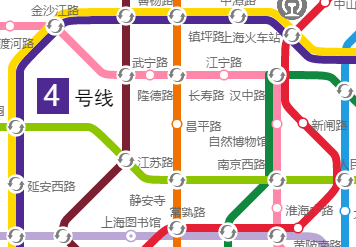
小弟采取了虚拟节点的办法,就是在站点的旁边,添加一个Follower(但并不显示出来),让并行的不同线路连接到不同的Follower上。通过调整Follower的位置,来实现线路与站点连接点的控制。
```
var azimuth = {
bb: {x: 0, y: linkWidth*zoom/2},
tt: {x: 0, y: -linkWidth*zoom/2},
rr: {x: linkWidth*zoom/2, y: 0},
ll: {x: -linkWidth/2, y: 0},
br: {x: linkWidth*zoom*0.7/2, y: linkWidth*zoom*0.7/2},
bl: {x: -linkWidth*zoom*0.7/2, y: linkWidth*zoom*0.7/2},
tr: {x: linkWidth*zoom*0.7/2, y: -linkWidth*zoom*0.7/2},
tl: {x: -linkWidth*zoom*0.7/2, y: -linkWidth*zoom*0.7/2},
BB: {x: 0, y: linkWidth*zoom},
TT: {x: 0, y: -linkWidth*zoom},
RR: {x: linkWidth*zoom, y: 0},
LL: {x: -linkWidth, y: 0},
BR: {x: linkWidth*zoom*0.7, y: linkWidth*zoom*0.7},
BL: {x: -linkWidth*zoom*0.7, y: linkWidth*zoom*0.7},
TR: {x: linkWidth*zoom*0.7, y: -linkWidth*zoom*0.7},
TL: {x: -linkWidth*zoom*0.7, y: -linkWidth*zoom*0.7}
};
```
介绍到这里就结束了,虽然是个小例子,但美观性和实用性都还过得去,小弟花了心思去做,其实稍加改造就可以做出高铁图、公交图、运行图等应用。设想一下,如果能用在轨道交通列控中心大屏监控里,是多么炫酷。说到这,又想起了前段时间云栖大会上刚看到的杭州城市数据大脑,不知何时,哥也能参与一把那样的项目呢?可视化,哥的强项…… 最后,想要看程序,或者想玩“地铁拖拖乐”的各位,都可以给我留言和发邮件:tw-service@servasoft.com。